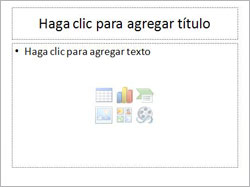
1. Haga clic sobre el cuadro que aparece al
centro de la diapositiva y seleccione la opción
"Insertar diagrama u organigrama" (SmartArt
Graphic).
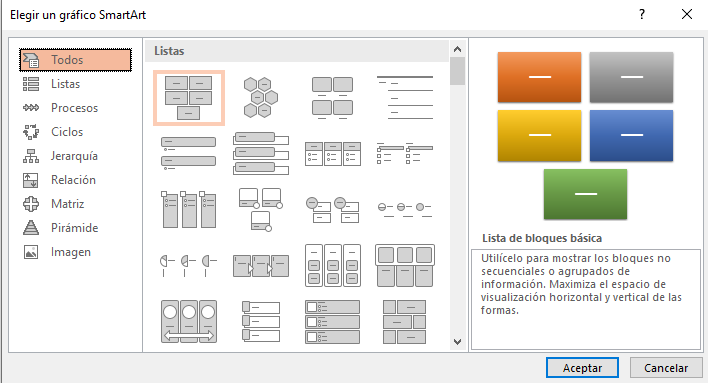
2. En el cuadro de diálogo que aparece
seleccione el diagrama indicado y haga clic en la opción
"Aceptar" (OK).
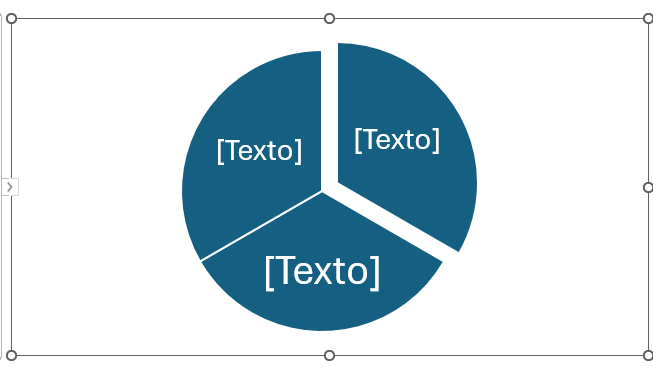
3. En la pantalla se insertará el diagrama. Este
lo puede modificar en sus colores, textos, etc.
4. En la parte de la cinta de opciones se abrirá
un menú que permitirá modificar las propiedades de
nuestro objeto. Por default abrirá la pestaña
"Diseño" (Design) y ahí podemos encontrar todo lo
relacionado con forma, color y estilo de nuestro
diagrama.
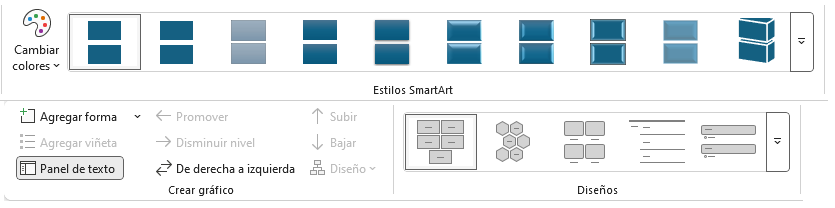
Para cambiar el color de cada una de las partes, se debe
seleccionar la imagen haciendo clic sobre ella y
posteriormente haga clic sobre el botón
"Cambiar colores" (Change color).
5. Una vez seleccionado y aplicado el color, es
importante agregar el texto a cada parte del diagrama.
Haga clic donde dice:
"Clic para agregar texto" (Clic to add text), y
se agrega el texto.
Si a la autoforma le hace falta otro círculo o cuadro,
puede agregarlo. Haga clic derecho sobre la figura, y
seleccione la opción "Agregar forma" (Insert
shape).
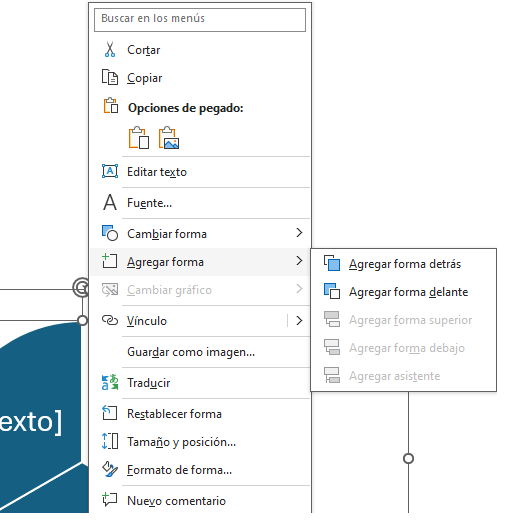
6. A la parte del diagrama que se puede insertar
se le puede cambiar el texto y color con las
indicaciones anteriores.