Copiar formato (format painter)
Al hacer un documento, a veces nos encontramos con la necesidad de darle el mismo formato a otro texto, en una página más adelante o atrás del documento. Para no buscar de nuevo todas las herramientas para darle color, tamaño, estilo a un carácter, tenemos la herramienta de Copiar formato (format painter), que nos permite darle el mismo tratamiento que otro texto.
Por ejemplo:
Este texto ya tiene negritas, subrayado y la última palabra está en rojo
Deseo que este texto sea de color rojo y con negritas.
Podemos copiar el formato de la palabra rojo, con esta herramienta de Copiar formato. Veamos cómo se hace, pues esto nos ahorrará mucho tiempo.
Desde la barra de herramientas
-
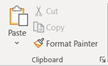
Identifique el espacio donde se encuentran las herramientas de formato, están en el menú Inicio (Home) en el apartado de Portapapeles (Clipboard).
-
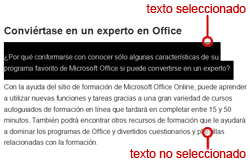
Seleccione una palabra que tenga el formato que
desea copiar, usando el clic izquierdo del ratón y
arrastrando sobre el texto.
-
Haga un clic en el icono Copiar Formato (Format
painter).

- Observe que el cursor cambia a la imagen de una escoba.
- Observe que el cursor cambia a la imagen de una escoba.
-
Arrastre el ratón haciendo clic en el botón derecho
sobre el texto para aplicar el formato.
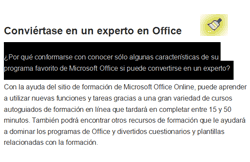
- Automáticamente se aplicará el formato.
Si desea copiar el formato en párrafos separados, entonces:
- Realice los pasos 1 y 2.
-
Haga dos clics en el icono Copiar Formato (Format
painter).
- Mueva el cursor hacia el texto donde se desea aplicar el formato copiado.
- Seleccione el texto con el ratón y el clic izquierdo.
- Se aplicará el formato automáticamente.
- Para desactivar la herramienta, oprimir el botón Copiar Formato (Format painter) la tecla Escape (ESC).