Tema 1 Protector de pantalla
Cuando la computadora esta inactiva por unos minutos, el Protector de pantalla evita que haya una imagen fija durante mucho tiempo, ya que los puntos de la pantalla pueden estar recibiendo los rayos que hacen que se ilumine demasiado tiempo y eso puede dañarla. Además de mantener el trabajo que se está realizando lejos de la vista de los demás.
Para seleccionar un protector de pantalla se debe:
Haz clic en cada
botón para conocer más.
Windows 7
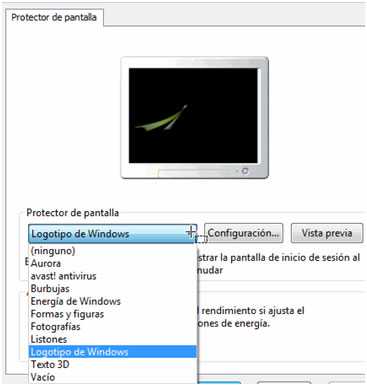
- Una vez abierta la ventana de Personalización, hacer clic en la opción Protector de pantalla.
- De la lista desplegable seleccionar el protector que más guste; se tendrá una pequeña representación en la ventana de arriba.
- Con la opción Vista previa se puede ver cómo quedará una vez puesto; cuando se mueva el ratón o se haga clic en el botón la vista previa terminará.
- Se puede modificar el intervalo de tiempo que tarda en aparecer el protector de pantalla con el parámetro Esperar.
- El botón Configuración permite personalizar más las características de la imagen que se utiliza como protector; según la imagen que se utilice las propiedades que permita configurar variarán.
- Hacer clic en el botón Aplicar.
Windows 10
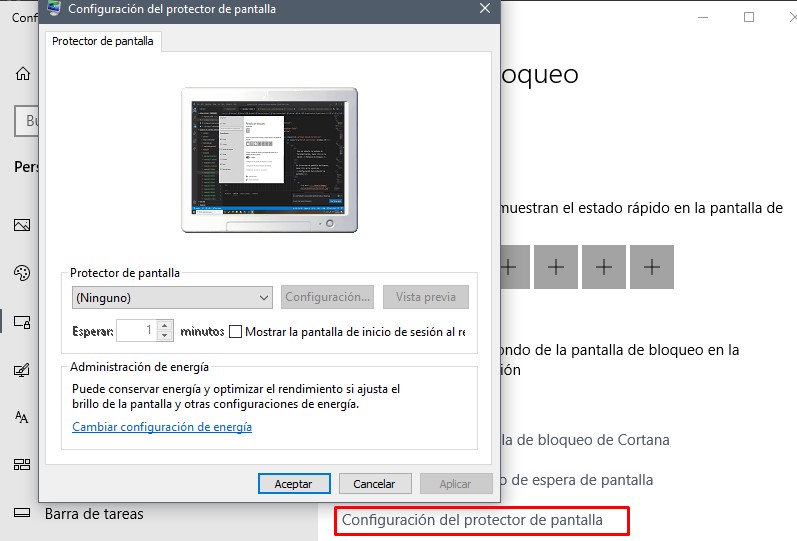
- Una vez abierta la ventana de Personalización, hacer clic en la opción Pantalla de bloqueo.
- En la sección de pantalla de bloqueo, hacer clic en la opción de Configuración del protector de pantalla.
- De la lista desplegable seleccionar el protector que más guste; se tendrá una pequeña representación en la ventana de arriba.
- Con la opción Vista previa se puede ver cómo quedará una vez puesto; cuando se mueva el ratón o se haga clic en el botón la vista previa terminará.
- Se puede modificar el intervalo de tiempo que tarda en aparecer el protector de pantalla con el parámetro Esperar.
- El botón Configuración permite personalizar más las características de la imagen que se utiliza como protector; según la imagen que se utilice las propiedades que permita configurar variarán.
- Hacer clic en el botón Aplicar.