TECNOLÓGICO DE MONTERREY CURSO DE PROGRAMACIÓN HTML BÁSICO Y CREACIÓN DE PÁGINAS WEB
DESCRIPCIÓN DEL CURSO
TEMA 2
TEMA 3
TEMA 4
TEMA 5
PREGUNTAS FRECUENTES
SITIIOS DE INTERÉS
GLOSARIO
INICIO
TEMARIO
TEMA 4: Formato avanzado del documento  
 
4.2 Imágenes

Recordemos que una imagen también puede llevar un hipervínculo o liga, mira este ejemplo:

Para agregar una liga en las imágenes deberás usar la etiqueta:
<A href="nombrearchivo.htm"><IMG src="nombreimagen.gif/jpeg"></A>

Para definir una imágen como liga, debes de:
En la pestaña de HTML
1. Selecciona la imagen que desees crear como liga, dando un clic sobre ella.
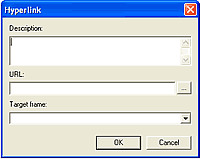
2. Da un clic en el icono de ligas que se encuentra en la barra de herramientas, con ésto abrirás una ventana de diálogo.

3. En el campo de Description aparecerá la etiqueta de tu imagen.
4. En el campo de URL escribe o selecciona la dirección hacia donde apuntarás el enlace de la imagen al dar clic sobre ésta.
5. Da un clic en OK.
6. Cuando una imagen se convierte en una liga, el navegador automáticamente convierte el cursos en una manita al pasar sobre la imagen y crea un borde alrededor de la imagen. Para eliminar ese borde debes seleccionar la imagen, ir al Panel de Propiedades y escribir un "0" (cero) en el campo de Border.
7. Da un clic en la pestaña Preview que se encuentra en la parte inferior de la ventana del documento, para saber cómo se verá la página en el navegador.
8. Da un clic a la imagen para acceder a la liga.

En la pestaña de Design
Sigue las indicaciones descritas en la pestaña de HTML.


Repasemos cómo insertar imágenes o gráficos con el siguiente ejemplo:

IMÁGENES CON LIGAS imgliga.html
<BODY bgcolor="#FFFFFF" text="#333333" link="#FF6600" vlink="#FF9900" alink="#FF6600">
<!-Inicio del ejemplo-->
<A href="http://www.cca.org.mx/mexico/oferta/homedoc.htm" target="_blank"><IMG src="../images/clipart/img_ejimglink.jpg" width="265" height="101" border="1"></A>
<!-Fin del ejemplo-->
</BODY>
 
 
TEMARIO