| |

3.7 Formato de texto: Aprendamos a
usar cada atributo
 El
tipo de letra se define utilizando el atributo de face
y se escribe así: El
tipo de letra se define utilizando el atributo de face
y se escribe así:
<FONT face="verdana">
<P align="center">Mi
comunidad está llena de gente alegre y trabajadora.</P>
</FONT>
Para definir el tamaño del texto se utiliza el atributo de
size y se escribe así:
<FONT face="verdana" size="4">
<P align="center">Mi comunidad
está llena de gente alegre y trabajadora.</P>
</FONT>
En caso de que quieras colorear un texto utiliza el atributo de
color. Recuerda que dentro de las propiedades
del documento puedes definir un color por defecto para todo el texto,
pero si deseas cambiar solamente una frase o una palabra, puedes
usar este atributo que debe de escribirse así:
<FONT face="verdana" size="4"
color="#336699">
<P align="center">Mi comunidad
está llena de gente alegre y trabajadora.</P>
</FONT>
| Para determinar el formato
del texto por medio del editor, sigue estos pasos: |
|
En la pestaña de HTML

Existen dos formas de
editar el texto, la primera es:
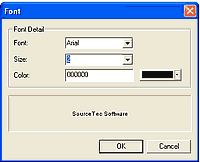 1.
Posiciona el cursor en donde quieres insertar el texto. 1.
Posiciona el cursor en donde quieres insertar el texto.
2.
Da un clic en el icono  que se encuentra en la barra de herramientas, o seleccionar
del menú Format/Font para abrir una ventana
de diálogo.
que se encuentra en la barra de herramientas, o seleccionar
del menú Format/Font para abrir una ventana
de diálogo.
3.
En los menús que están dentro de la ventana,
seleccionar fuente (font), tamaño (size) y color.
4.
Da un clic en OK para cerrar la ventana de diálogo
y ver los cambios en tu documento.
La otra forma es cuando
ya tienes el texto insertado en su posición y deseas
editarlo, para lo cual sigue estos pasos:
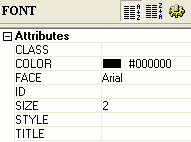 1.
Coloca el cursor en la etiqueta <font color="x">
o <font size="x "> o<font face="x"> 1.
Coloca el cursor en la etiqueta <font color="x">
o <font size="x "> o<font face="x">
2.
Selecciona el color, el tamaño y la fuente de los menús
que aparecen al colocar el cursor en cada campo en el Panel
de Propiedades.
Nota:
A)
Si el código de las propiedades del texto es <font
color="#cccccc" size="3" face="Arial">,
puedes colocar el cursor en cualquier parte dentro de la etiqueta
y modificar la misma dentro del Panel de Propiedades.
B)
Si el código aparece como <font color="#cccccc">
<font size="3"> <font face="Arial">;
deberás colocar el cursor en cada una de las etiquetas
en las que quieras cambiar las propiedades.
Por ejemplo, deseas cambiar el color del texto, así
que colocas el cursor dentro de la etiqueta <font color="#cccccc">
y aparecerá solo esta opción activada en el
Panel de Propiedades. Si deseas modificar el tamaño,
deberás seleccionar dentro del código la etiqueta
de size.
|
|
En la pestaña de Design

Puedes seguir la primer
opción del punto anterior, o puedes hacerlo de esta
otra forma:
1.
Escribe el texto que quieras en el lugar donde quieres que
esté.
2.
Selecciona ese texto y da un clic con el botón derecho
de tu mouse, aparecerá un menú contextual del
cual seleccionarás la opción de Font.
3.
En el ventana de diálogo que aparece, selecciona
los valores que deseas y da un clic en OK.
|
 TIPS
TIPS |
Para aprender a usar con más soltura los atributos del
texto, practica con el párrafo de ejemplo. Define la
alineación, color, tamaño de texto y tipo de letra.
En el editor que estamos usando, da un clic sobre cada atributo
de etiqueta en el panel de propiedades, ahí se desplegarán
las distintas opciones que puedes aplicar.
Toma
nota, cuando creamos un sitio nuevo o una página
en HTML, hay que tener en mente que no todas las computadoras
tienen los mismos tipos de letras o fuentes, por lo tanto
se deben utilizar las fuentes más comunes o al menos
aquellas que están instaladas por defecto en la mayoría
de las computadoras. He aquí las fuentes principales:
Arial, Arial Black, Arial Narrow, ArialRounded
MT Bold, MS Sans Serif, MS Sans Serif, Times New Roman, Verdana. |
|
|