



 |
 |
 |
 |
 |
 |
 |
 |
 |
 |
 |
 |
|
 |
|
 |
|
|
|
||||
|
TEMA 3: Formato básico del documento | |||||
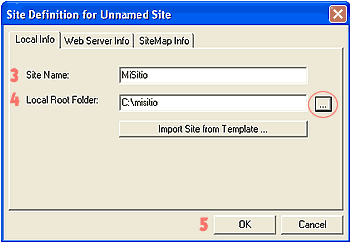
3.2 Definir un sitio: ¿CÓMO EMPEZAR? Las notas que te presentaremos a continuación son una serie de instrucciones que te llevarán paso a paso a la creación de tu página y a aprender el uso del editor. Te recomendamos usar una computadora con Windows 98, con un explorador o navegador Internet Explorer 5.0 y una pantalla con monitor de 800 x 600, ya que todas las imágenes e instrucciones que se incluyen en el curso están preparadas en una computadora con características como esas. Crear una página para Internet significa realmente, que estás creando un sitio. Recordemos que un sitio es una serie de páginas ligadas entre sí. Por lo tanto, el primer paso para hacer tu página es crear un sitio, para lo cual deberás hacer una carpeta nueva en tu computadora que puedas localizar fácilmente, puesto que estarás guardando mucha información en ella. DEFINE UN SITIO NUEVO Antes de empezar con la creación de las páginas web para el sitio, debes crear una carpeta en tu computadora que será la carpeta raíz del sitio: A) Debes crear una carpeta nueva en la computadora que se llame "misitio", en ella guardarás todos los archivos referentes al sitio web, es importante que nada ajeno esté en esa carpeta. B) Dentro de carpeta \misitio crea otra carpeta que se llame \images, en ella deberás colocar todas las imágenes que uses en tu página, así podrás localizarlas rápidamente. NOTA: Es importante utilizar nombres cortos (máximo 8 letras) y sin espacios ni caracteres especiales en los nombres de tus carpetas y archivos. Lo anterior con el fin de asegurarte de que todos los exploradores o navegadores pueden leerlos sin problema. C) El siguiente paso es crear el sitio desde el programa Site Manager (administrador del sitio), que forma parte del editor. Sigue las instrucciones que encontrarás a continuación.
|
||||||
|
||||||
|
 |
|



 1.
1.
 TIPS
TIPS Siempre usa los mismos directorios (carpetas) que tienes en
tu computadora como en el Website, ya que todos los archivos
y enlaces que hagas dentro de tus archivos serán referencias
para ti como para los visitantes de la página.
Siempre usa los mismos directorios (carpetas) que tienes en
tu computadora como en el Website, ya que todos los archivos
y enlaces que hagas dentro de tus archivos serán referencias
para ti como para los visitantes de la página.