Manual para el uso de WebTec
- Introducción
- Requerimientos
- Acceso a la plataforma
- Envio de mensajes
- Colaboración
- Calificaciones
- Usuarios
Introducción
Bienvenidos a la plataforma diseñada para el Tecnológico de Monterrey, WebTec, basado en sus técnicas de enseñanza y en sus modelos de educación a distancia, se ha logrado crear un producto que se acopla a las necesidades de esta institución, de manera que pueda ser utilizado de forma general por todas las áreas del mismo, incluyendo no sólo la educación a distancia, sino también la presencial.
WebTec ha sido creado por el Centro de Apoyos Tecnológicos (CAT) del Campus Eugenio Garza Sada, el cual es una fabrica de software diseñada principalmente para proyectos de investigación a favor de la educación. La idea original de la creación del centro y de la plataforma es del Dr. José Treviño Abrego, Rector del Campus y del Ing. Juan Cuauhtémoc Durán Gutiérrez, Director del CAT.
La plataforma esta conformada por diversas funcionalidades que facilitan su uso en modelos de aprendizaje a distancia, principalmente para el TEC, en general cuenta con el contenido del curso, ya sea que este haya sido diseñado en Learning Space (importándolo), o se inicia un curso nuevo. Existen evaluaciones y grupos de colaboración, los cuales pueden ser estructurados utilizando las técnicas de aprendizaje como PBL (Problem Based Learning), también cuenta con un sistema de comunicación y consulta que permite la comunicación entre todos los participantes, así como una agenda donde se listan y almacenan todas las actividades del curso. WebTec provee información adicional sobre los participantes, estadísticas de avance de las actividades, etc. Las cuales son explicadas detalladamente en este documento.
Actualmente esta plataforma se utiliza en diversos cursos tanto de tec.com como de Carreras por Internet, obteniendo buenos resultados hasta el momento.
Requisitos para trabajar con WebTec
Requerimientos
Para trabajar en WebTec, es necesario contar con los siguientes elementos, los cuales son necesarios para el uso de la plataforma:
- Acceso a Internet.
- Microsoft Internet Explorer 4.0 o superior.
- Cuenta de correo electrónico.
Se debe contar con una cuenta de acceso y una contraseña.
Acceso a la plataforma.
La primer página que se presenta en la plataforma de WebTec es la de acceso, en la cual se debe de proporcionar un nombre de usuario y una contraseña para acceder al mismo, dependiendo de los privilegios del usuario, este podrá tener acceso a diversas opciones disponibles en la plataforma. En la figura 1.1 podemos se muestra la pantalla de acceso.
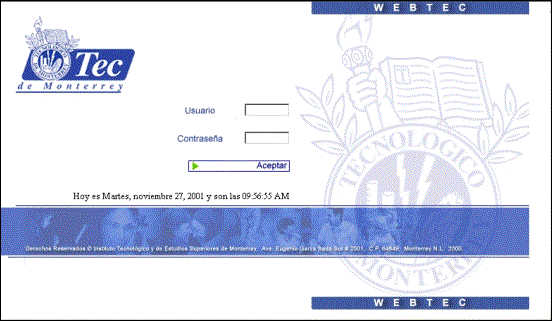
Figura 1.1 Página de acceso a la plataforma.
Una vez que se introducen los datos solicitados, se hace clic en el botón Aceptar y se accede al portal de acceso de la plataforma, desde ahí se proporcionará toda la información correspondiente a los cursos donde el usuario esta inscrito.
Portal de Acceso.
El portal de WebTec permite al usuario una vista general de toda la información más actualizada disponible para él(Figura 1.2), desde ahí se tiene acceso a los diferentes cursos disponibles para el usuario dentro de la plataforma, una vez seleccionado un curso se muestra la página principal de la plataforma.
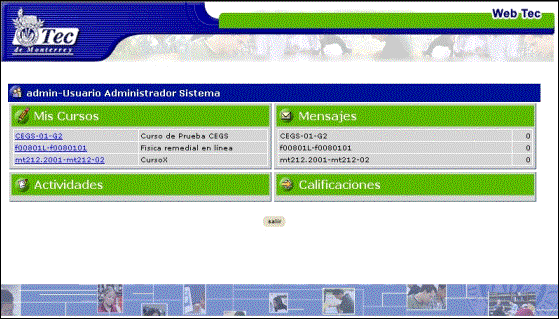
Figura 2.1 Portal de acceso a cursos.
Como se observa, la página se compone de 4 secciones:
- Mis cursos: Todos los cursos disponibles para el usuario que acceso a la plataforma.
- Mensajes: Los mensajes nuevos en cada uno de los cursos disponibles para el usuario.
- Actividades: La lista de actividades en al actual semana de los cursos disponibles para el usuario.
- Calificaciones: Las calificaciones de la semana anterior en los cursos disponibles para el usuario.
En la parte inferior se localiza el botón de salir, para terminar la sesión dentro de la plataforma.
Página Principal.
Dentro de cada curso, el usuario podrá navegar a través del mismo desde la página principal, esta ordenada de tal manera que simplifique el trabajo y permita acceder a todas las opciones desde una misma vista, como se muestra en la figura 3.1 esta dividida en 5 áreas principales.
- Copete (Pleca): Esta es una opción configurable por el administrador del sistema, y permite mostrar cualquier página, la cual aparecerá en todos los cursos en la parte superior, esta opción puede omitirse si así se desea.
- Botones de Comando: Estos botones presentan diversas opciones dependiendo de la opción seleccionada en los botones de navegación, de los cuales se hablará más adelante en este documento.
- Área de Trabajo: En esta área se despliegan todas las opciones disponibles para WebTec, es decir la agenda, los grupos de colaboración, exámenes, etc.
- Botones de Navegación: Estas son las opciones disponibles para WebTec, mediante estos botones se navega a través de todo el curso, las opciones disponibles dependerán de los permisos asignados al usuario.
- Barra de Estado: Esta barra muestra información relevante del curso de la cual se describirá con más detalle a continuación.
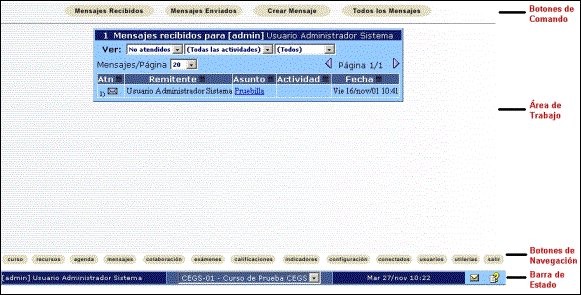
Figura
3.1 Vista general de un curso en la plataforma de WebTec.
Los botones de navegación se componen de las siguientes opciones, cada una de estas opciones se desplegará en el área de trabajo:
- Curso: Esta opción muestra el contenido del curso, generalmente es un link que apunta a una dirección HTML, o es un contenido que se obtuvo desde Learning Space.
- Recursos: Esta opción se muestra si existen recursos adicionales del curso importados de Learning Space.
- Agenda: Permite ver el listado de actividades programadas para este curso.
- Mensajes: Permite acceder al sistema de comunicación y consulta académica.
- Colaboración: Acceso a los grupos de colaboración diseñados para el curso.
- Exámenes: Acceso a los exámenes disponibles para el curso.
- Calificaciones: Acceso a las calificaciones de todas las actividades que conforman el curso.
- Configuración: Permite configurar diversas opciones dentro de la plataforma.
- Usuarios: Muestra el listado de los participantes del curso.
- Salir: Salida del curso.
En la barra de estado se despliega información del curso y del usuario que actualmente está en el curso, la información que se muestra se describe en la figura 3.2.

Figura 3.2 Contenido de la barra de estado
- Usuario: Nombre de usuario asignado para acceder a un curso determinado, este nombre de usuario es proporcionado por el administrador del sistema.
- Nombre: Nombre completo del usuario.
- Listado de Cursos Disponibles: Listado de todos los cursos disponibles para el usuario mostrando la clave del curso o materia y la descripción del curso asociado a dicha clave.
- Fecha y hora: La fecha y hora actual.
- Nuevo Mensaje: Al hacer clic en esta opción se indica si hay un nuevo mensaje en la sección de Mensajes, esta opción hace una revisión cada 5 minutos, e indica si se encontraron nuevos mensajes, este tiempo puede ser configurado por el administrador del sistema.
- Ayuda: Al hacer clic en este botón se despliega una página con ayuda referente al uso de la plataforma WebTec.
Enviar mensajes
En esta sección se puede enviar y recibir mensajes entre las personas inscritas al curso (figura 6.1), a manera de un correo electrónico, solo que a un nivel interno de la plataforma.
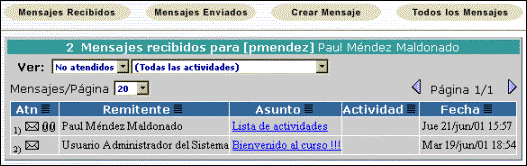
Figura 6.1 Sistema de comunicación y consulta académica.
En los botones de comando aparecen cuatro opciones, que se describen a continuación:
Mensajes Recibidos.
En esta opción que es la que podrá observarse al entrar al curso y muestra los mensajes que han sido recibidos y que no han sido atendidos. Se pueden seleccionar tres opciones para visualizar los mensajes: No atendidos, atendidos y todos.
Se pueden configurar los mensajes que se desean ver por página (Mensajes/Página) que va desde 10 hasta 500. Después encontramos unos botones que nos desplazan entre las paginas, los cuales son útiles en el caso de que exista más de una página con mensajes. En la parte de inferior, tenemos 5 columnas, las cuales son:
- Atn: En esta encontramos un sobre cerrado si esa tarea no ha sido atendida, y abierto en el caso de que ya haya sido atendida, y si le damos clic cambiara el status del mensaje al contrario, y un icono en forma de clip en caso de que traiga uno o varios archivos anexos.
- Remitente: Quien escribió el mensaje.
- Asunto: Título o tema a tratar en el mensaje.
- Actividad: En caso de que el mensaje este relacionado con una actividad, esto será tratado más adelante.
- Fecha: Que es la fecha y hora de envió del Mensaje. Todas cuentan con un pequeño botón al final de los títulos los cuales permiten ordenar la información de acuerdo a la columna.
Cada una de las columnas descritas anteriormente tiene un botón del lado derecho de cada uno de los títulos, el cual permite ordenar la información ascendente o descendentemente, de acuerdo con el criterio seleccionado, esto funciona en las opciones de mensajes Recibidos, Enviados y Todos.
Por ejemplo, si desea ordenar todos los mensajes ascendentemente haga clic en el pequeño recuadro del lado derecho, automáticamente se ordenaran todos los mensajes colocando al principio el último mensaje, si desea ordenarlo descendentemente vuelva a hacer clic y se colocara hasta arriba el mensaje más antiguo, si vuelve a hacer clic se regresa a la opción que esta configurada por omisión.
Cuando se abre un mensaje este es marcado como atendido y nos muestra la pantalla que contiene el cuerpo del mensaje (figura 6.2) y nos permite contestar e incluirlo si así lo desea en el mensaje enviado. Si se elige cerrar y la opción Atendido esta seleccionada, el mensaje se agrega a la lista de Mensajes Atendidos.
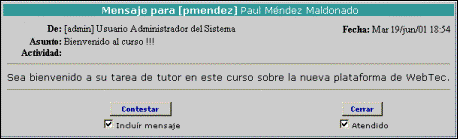
Figura 6.2 Leer un mensaje recibido.
Si se elige contestar (figura 6.3), el mensaje nos muestra la página que corresponde a enviar un Mensaje Nuevo (la cual se describe más adelante) donde se muestra la información de la persona a la que se le enviará el mensaje, la actividad relacionada, el asunto y si selecciona la opción Incluir mensaje, en la parte de cuerpo del mensaje se agrega el texto del mensaje original. Es importante no olvidar seleccionar el destinatario para poder enviar la respuesta.
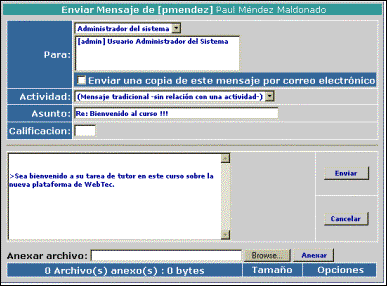
Figura 6.3 Contestar un mensaje recibido.
Mensajes Enviados.
En este apartado se puede ver un registro de los mensajes que han sido enviados (figura 6.4), contiene la misma información que en la sección Mensajes Recibidos, a excepción de la columna Remitente y las opciones Ver, también aquí en la columna Atn se pueden observar los usuarios a los que se les ha enviado el mensaje, así como cuantos y quienes de ellos han abierto el mensaje, indicado por el icono del sobre abierto que aparece en la parte izquierda del mensaje, cuando el sobre esta abierto, indica leído y cerrado es no leído.
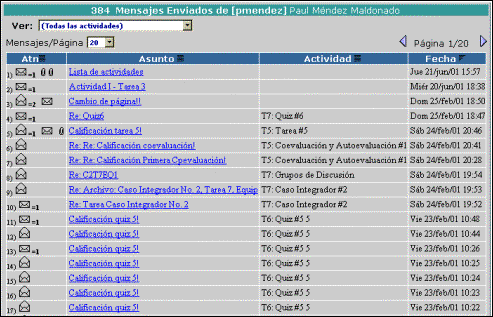
Figura 6.4 Listado de mensajes enviados.
Mensaje Nuevo.
Permite enviar un mensaje ya sea nuevo o en respuesta a uno recibido. En la figura 6.3 se puede ver como esta conformada la sección de mensajes. En la parte superior aparece Para, donde selecciona la(s) persona(s) a la(s) que se enviará un mensaje, seleccione la categoría dentro de la que se encuentran los destinatarios que pueden ser:
- Alumno
- Alumno: Comunicación con alumnos que están asignados al mismo tutor.
- Tutor:
Comunicación con uno o varios alumnos.
- Tutor
- Alumno: Comunicación con el tutor asignado.
- Tutor:
Con los tutores asignados al mismo coordinador.
- Coordinador
- Alumno: Comunicación con el coordinador de su tutor asignado.
- Tutor:
Con su coordinador asignado.
- Directivo
- Alumno: Comunicación con el directivo encargado de los coordinadores del curso.
- Tutor: Comunicación
con el directivo encargado de los coordinadores del curso.
- Administrador
- Alumno: Comunicación con el Administrador del Sistema.
- Tutor: Comunicación con el Administrador del Sistema.
Esta comunicación se realiza en ambas direcciones tomando en cuenta las restricciones explicadas anteriormente y está basado en una jerarquía de dependencia que se muestra en la figura 6.5.
|
||||||||||
Figura 6.5 Jerarquía y dependencia de usuarios.
Si el mensaje va dirigido más de un destinatario, selecciónelos usando la tecla Ctrl o Shift. Esto sólo es permitido cuando son varios usuarios de un mismo tipo, por ejemplo, a varios alumnos. Si se desea enviar una copia de este mensaje al correo electrónico predeterminado, verifique la casilla de Enviar una copia de este mensaje por correo electrónico.
En Actividad se puede relacionar el mensaje con alguna actividad que previamente se ingresó en la sección de Agenda, o puede ser un mensaje sin ninguna relación con las actividades. El Asunto se refiere al tema del mensaje.
En Calificación se asigna (solo tutor o coordinador deben enviar calificaciones) una nota a algún alumno con respecto a alguna actividad (incluso exámenes de ser necesario, pero es preferible que la calificación de estos sea asignada automáticamente por el sistema), esta calificación puede ser enviada las veces que el tutor considere necesaria para aumentar o disminuir las notas de un alumno en una actividad, ya que el apartado de calificaciones se va actualizando, mostrando la última nota asignada por el tutor. Después de esto viene el cuerpo del mensaje en donde se coloca el contenido del mismo.
Cómo anexar archivos al mensaje
En la parte de inferior
se anexan los archivos al mensaje, para hacer esto solo haga clic en el
botón Browse (Buscar) y aparece una ventana similar a la de la figura
6.7, para buscar el archivo que se desea anexar.
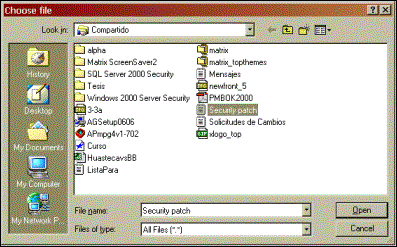
Figura 6.7 Ventana del explorador de archivos.
En donde seleccionará el archivo a anexar, haga clic en Open (Abir) y regresa a la ventana anterior después presione el botón Anexar para que incluir el archivo en el mensaje, repita esta operación para todos los archivos que necesita enviar en el mensaje.

Figura 6.8 Listado de archivos anexados al mensaje.
Al anexar el archivo lo muestra en la lista de la parte inferior como se ve en la figura 5.8 indicando la cantidad de archivos anexados y el tamaño total, si desea quitarlo solo de clic en <<Quitar y este será removido.
Una vez que esta listo el mensaje presione el botón Enviar y aparece el aviso de la figura 6.9 indicando que ha sido enviado el mensaje, después presione Continuar para regresar a la pantalla de mensajes recibidos.
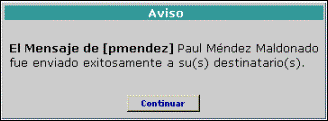
Figura 6.9 Confirmación del mensaje enviado exitosamente.
Es importante verificar que estén seleccionados los destinatarios a los cuales va dirigido el mensaje en la sección Para, antes de enviar el mensaje, de lo contrario este no será enviado hasta que no este seleccionado por lo menos un destinatario.
Como se puede ver el sistema de comunicación y consulta es muy útil, ya que permite comunicar internamente a todos los integrantes del curso y permite almacenar todo los mensajes para llevar una bitácora de todas las actividades realizadas.
Todos los Mensajes.
Esta es la última opción, y despliega todos los mensajes recibidos y enviados, los cuales pueden hacer uso de todas las opciones y funcionalidades descritas para ambos tipos de mensajes.
Figura 6.10 Solicitud para acceder nuevamente a un examen.
Colaboración
Aquí es donde se llevaran a cabo los diálogos y discusiones referentes a los temas y actividades del curso entre los participantes del mismo. La figura 7.1 muestra la estructura principal del grupo de colaboración, en la parte superior izquierda se encuentra un árbol de estado que nos indicara dentro de que tópico se encuentra (etiquetado como Grupo de Colaboración), que nos permite navegar en los diferentes niveles que correspondan a cada tópico. Entendemos por tópicos como una entidad que hace referencia a un conjunto de aportaciones y/o tópicos, y una aportación es un comentario referente a algún tópico. Cabe mencionar que esta estructura de grupos de colaboración, permite utilizar la técnica didáctica de PBL (Problem Based Learning).
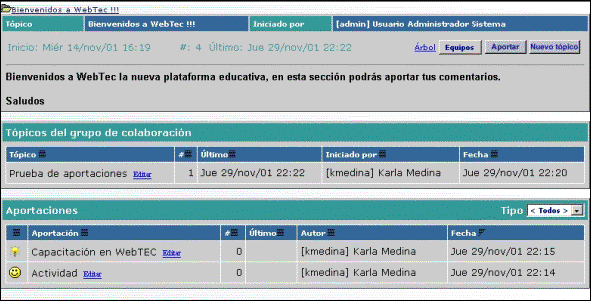
Figura 7.1 Vista general del grupo de colaboración.
En la primera sección de la pantalla se despliega información acerca del tópico, como la fecha de creación, el usuario que lo creo, y muestra el botón para crear nuevos tópicos, en general el tópico esta conformado por las partes mostradas en la figura 7.2. Al entrar en la sección de colaboración, de inicio siempre se tendrá un nodo principal, cuya información aparece en esta primera sección en la parte superior, esto es igual para cualquier tópico o aportación.
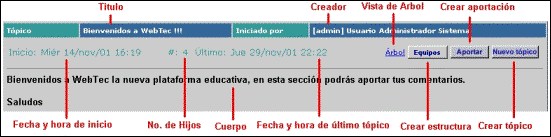
Figura 7.2 Información de tópico y aportaciones.
A partir de este nodo inicial (tópico principal), podrá crear nuevos tópicos que conformen la estructura del grupo de colaboración. A continuación se describen con detalle cada una de las partes que forman el tópico:
- Creador: Usuario y nombre completo del creador del tópico o aportación.
- Crear aportación: Crear aportaciones dentro de un tópico.
- Crear Tópico: Permite insertar un nuevo tópico debajo del tópico en el que se encuentra actualmente.
- Cuerpo: En esta sección se encuentra el contenido del tópico, es decir, el tema a tratar, planteamiento o cuestión a discutir.
- Fecha y hora de inicio: Fecha y hora en que se activó este tópico de colaboración.
- Fecha y hora del último: Indica la fecha de la última aportación o tópico realizada dentro del tópico en cuestión.
- No. de Hijos: Esto indica la cantidad de tópicos y aportaciones que se han generado dentro del tópico en cuestión.
- Título: En la parte superior se encuentra el título que describe al tópico en cuestión.
- Vista de Árbol: Permite una vista en forma de árbol jerárquico para observar el contenido del grupo de colaboración.
Nota: La opción Equipos para crear una estructura no se muestra al alumno.
En la segunda sección se muestra lo referente a los Tópicos que en ese momento están generados y que como ya se mencionó pertenecen al Grupo de colaboración general, se puede decir que en esta parte muestra los tópicos que son sus hijos o que le pertenecen. Informándose el nombre del tópico que es una liga para acceder a él, quien crea el tópico y en que fecha se creo.
Existe una tercera sección que es la referente a Aportaciones, la cual aparecerá cuando se genere alguna aportación dentro de algunos de los tópicos creados en la segunda sección. En esta sección se muestran las aportaciones que pertenecen al tópico, mostrando el nombre de la aportación la cual es liga para leer la aportación, el usuario que la generó y la fecha. También se permite seleccionar las aportaciones que desee ver dependiendo del tipo
Las aportaciones sólo pueden realizarse si el tópico al ser creado, se define si permite o no la creación de aportaciones en este tópico, en caso de permitirlo aparece un botón adicional etiquetado como Aportar, como se muestra en la figura 7.3, lo mismo sucede con los tópicos.
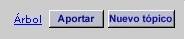
Figura 7.3 Botón de Aportar.
En las dos ultimas secciones, tenemos la opción de ordenar la información de acuerdo a la columna deseada, usando el botón que esta junto al titulo de la columna y podemos identificar por cual esta ordenada, verificando cual es el que esta en forma de triangulo.
Crear Nuevos Tópicos.
Al crear nuevos tópicos, se despliega una página que contiene la información requerida, esta página se puede observar en la figura 7.4. Esa dividida en 8 secciones:
- Iniciado por: Nombre de la persona creadora del tópico.
- Tópico: Título del tópico.
- Niveles de acceso: En esta sección se define que tipo de usuario puede ver el tópico, aportar en este tópico o añadir tópicos adicionales dentro del mismo.
- Creación: Fecha de creación del tópico.
- Inicio de activación: Fecha en que el tópico estará disponible para ser utilizado por los participantes del grupo de colaboración.
- Final de activación: Fecha limite en que el tópico estará disponible para los participantes del grupo de colaboración.
- Contenido: Contenido del tópico (cuerpo), aquí se introduce la información que se desea transmitir en el tópico. Se recomienda el uso de la etiqueta <BR> para indicar saltos de página, para dar una presentación más legible al tópico (ver Ejemplo 1).
- Anexos: En esta sección se anexan archivos al tópico en caso de que sea necesario proporcionar información adicional como por ejemplo, una imagen.
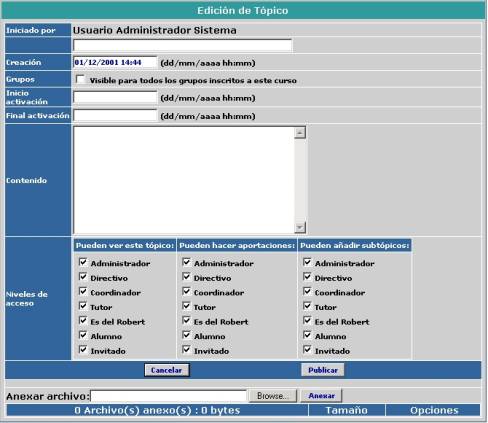
Figura 7.4 Creación de un nuevo tópico.
Ejemplo 1.
Si desea dar un formato más legible al contenido de sus grupos de discusión recomendamos el uso de la etiqueta de HTML <BR>, para hacer saltos de línea. De lo contrario todo el texto será colocado en una misma línea, dificultando la lectura del mismo.
Si se coloca el siguiente texto al momento de crear el tópico:
|
Contenido: |
Bienvenido al grupo de colaboración Esperamos que su labor como tutor en la nueva plataforma WebTec sea de su agrado. Atte. Administrador del sistema |
La información se desplegará de la siguiente forma:
|
Bienvenido al grupo de colaboración Esperamos que su labor como tutor en la nueva plataforma WebTec sea de su agrado. Atte. Administrador del sistema |
En cambio si utiliza la etiqueta <BR> para realizar los saltos de línea:
|
Contenido: |
Bienvenido al grupo de colaboración <BR><BR> Esperamos que su labor como tutor en la nueva plataforma WebTec sea de su agrado. <BR><BR> Atte. Administrador del sistema |
Su texto aparecerá de la siguiente manera:
|
Bienvenido al grupo de colaboración Esperamos que su labor como tutor en la nueva plataforma WebTec sea de su agrado. Atte. Administrador del sistema |
Esto facilita la lectura del texto y le da mejor presentación a la información del tópico creado. Recuerde que en cualquier momento puede editar el contenido de los tópicos en caso de que se le haya olvidado colocar las etiquetas de <BR>. Después sólo haga clic en Publicar, los cambios realizados se guardan y el tópico se actualiza.
El proceso para anexar archivos es muy similar al aplicado en los mensajes, en la parte de inferior se anexan los archivos al tópico o aportación, para hacer esto solo haga clic en el botón Browse (Buscar) y aparece una ventana similar a la de la figura 7.5, para buscar el archivo que se desea anexar.
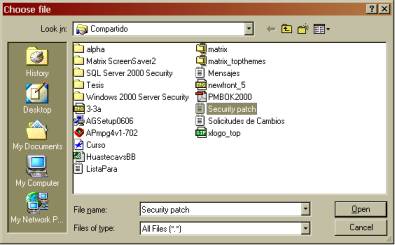
Figura 7.5 Ventana del explorador de archivos.
En donde seleccionará el archivo a anexar, haga clic en Open (Abir) y regresa a la ventana anterior después presione el botón Anexar para que incluir el archivo en el mensaje, repita esta operación para todos los archivos que necesita enviar en el mensaje.

Figura 7.6 Listado de archivos anexados al mensaje.
Al anexar el archivo lo muestra en la lista de la parte inferior como se ve en la figura 7.6 indicando la cantidad de archivos anexados y su tamaño, si desea quitarlo solo de clic en <<Quitar y este será removido.
Después simplemente haga clic en el botón Publicar y se mostrará un mensaje como el de la figura 7.7 indicando que su tópico ha sido publicado exitosamente.
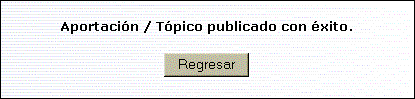
Figura 7.7 Mensaje de publicación exitosa.
Aportaciones.
Las aportaciones son las que se generan en los diálogos o discusiones de temas a tratar durante el curso dentro de los grupos de colaboración. Para ello es necesario que el usuario que aporta tenga los privilegios para hacerlo en el tópico especificado, como ya se había explicado en la creación del tópico. La estructura de una aportación se puede observar en la figura 7.8.
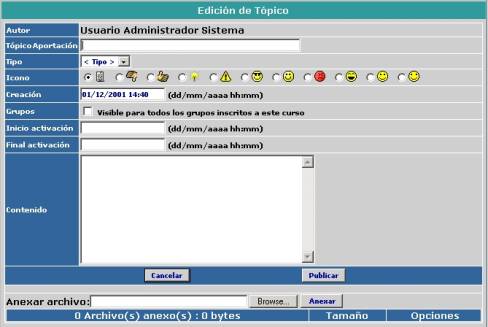
Figura 7.8 Creación de una nueva aportación.
La información de una aportación esta dividida en las siguientes secciones:
- Autor: Nombre del creador de la aportación.
- Aportación: Título de la aportación realizada.
- Tipo: El tipo de aportación que puede ser:
- Estándar: Aportación relacionada con el tópico en discusión.
- ToDo: Esta aportación se refiere a una actividad pendiente o por hacer.
- Agenda: Esta aportación se refiere a alguna actividad de la agenda.
- Mensaje: Este es un mensaje sin relación alguna con el curso.
- Icono: Permite colocar un icono en la aportación, lo cual permite da una idea más expresivo de lo que trata la aportación.
- Contenido: Contenido de la aportación.
- Anexar Archivo: Listado de archivos anexos, el proceso es similar al de mensajes y tópicos.
Después simplemente haga clic en el botón Publicar y se mostrará el mensaje de la figura 7.7 indicando que su aportación ha sido publicada exitosamente.
Calificaciones.
En esta sección se despliegan las calificaciones obtenidas por el alumno. Al seleccionar esta opción, aparecen una tabla (figura 9.1), con la calificación que obtuvo en cada una de las actividades. En cada actividad se detalla la fecha para la cual estaba planeado (que también se puede consultar en la agenda), el puntaje asignado a la actividad y la calificación obtenida en dicha actividad. En las dos últimas columnas el alumno puede comparar sus calificaciones con el promedio del grupo y cuantos puntos de la actividad ha obtenido el grupo en promedio.
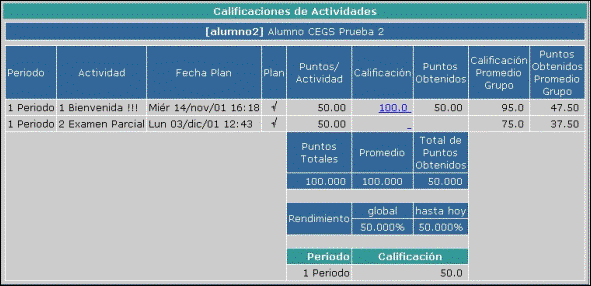
Figura 9.1 Listado de calificaciones por actividad.
En la primera tabla se muestran las calificaciones, en la parte superior se indica la fecha y hora actual y la actividad que se debe haber cubierto hasta ese momento (figura 9.2) de acuerdo con lo programado en la agenda, así como el porcentaje de avance del curso.

Figura 9.2 Información de calificaciones y avance del curso.
Aquí el alumno puede consultar su estado actual dentro del curso, y si llegara a detectar alguna irregularidad deberá reportarla con su tutor o coordinador correspondiente.
Usuarios.
En usuarios se muestra un listado de todos los usuarios dados de alta en el curso actual, esta información esta disponible para cualquier usuario del curso, pero solo hasta el nivel coordinador pueden editar la información contenida en esta lista de usuarios.
Aquí se muestran las propiedades de los alumnos filtrados, tales como nombre, id, mail, sede, etc.

Figura 11.1 Lista de usuarios en el curso.
Como en la mayoría de las tablas desplegadas en las múltiples opciones de la plataforma, la lista de usuarios se puede ordenar de acuerdo a cualquier criterio haciendo clic en el botón de ordenar ubicado de lado derecho de cada una de las columnas que conforman la tabla. El criterio seleccionado se muestra con un icono en forma de triángulo. Al entrar en la opción de usuarios siempre serán desplegados en base al identificador de usuario.
Los datos desplegados son los siguientes:
- Usuario: Es el id del alumno.
- Pidm: Es el pidm (identificador de usuario) utilizado en “Banner”, en casod e que sea requerido.
- Nombre: Nombre(s) del usuario.
- Apellido Paterno: Apellido paterno del usuario.
- Apellido Materno: Apellido materno del usuario.
- E-mail: Correo electrónico más frecuentemente utilizado por el usuario.
- Sede: La sede en la cual se encuentra el usuario (Ejemplo: Campus Monterrey).
Nota: Para que este pueda acceder al curso, se debe inscribirlo en el mismo utilizando la sección Utilerías que se muestran como Administrador.